PADS 제품에 대해서 자세히 알고 싶은가요? 사용 중에 궁금한 점이 있으신가요? Support를 통해서 도움을 받으세요.
PADS 제품에 대한 문의와 사용상의 질문에 대한 답변을 드리고, 사용 동영상 강좌 등의 유용한 정보들을 제공해 드립니다.
Layout | IDF를 이용한 PADS2ProE.
페이지 정보
2011-06-10 19:05 | Posted By ED&C
본문
IDF 포맷을 이용한 PADS to Pro-E
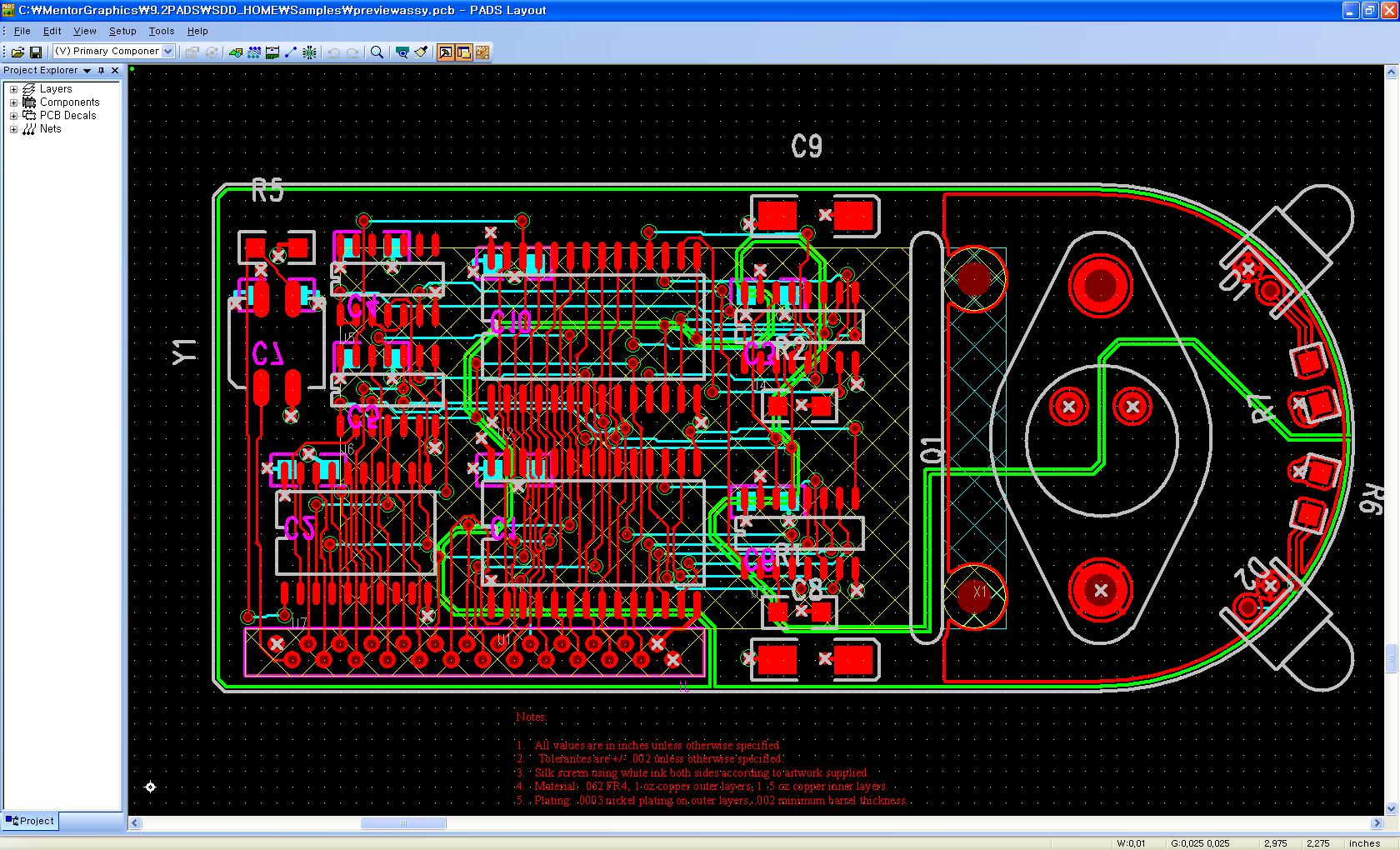
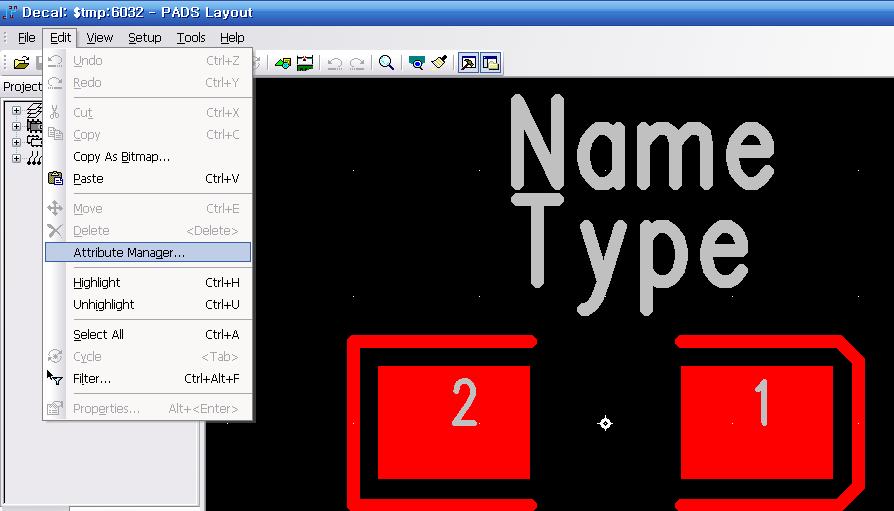
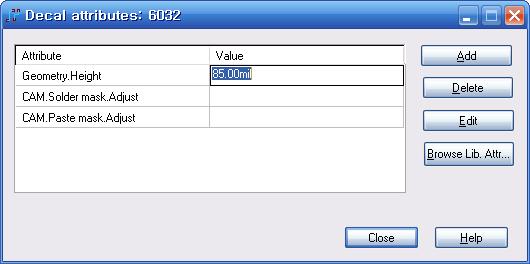
IDF 포맷을 이용하여 PADS PCB 데이터를 Pro-E에서 읽어드리기 위해서는 PCB Decal 레벨에서 Geometry.Height 값이 입력되어 있어야 합니다.
보드 상의 필요한 부품 속성 중 Geometry.Height의 값을 현재 보드상에서 사용하실 Unit을 이용하여 입력합니다.
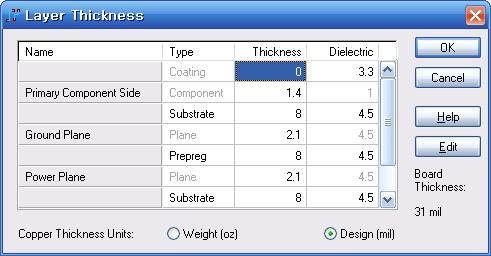
원하는 부품의 높이 값 지정의 완료 후 Board Geometry를 위하여 Setup – Layer Definition을 선택하십시오.
Layer Setup 대화박스에서 Thickness 버튼을 클릭하십시오.
각 재질의 두께를 입력하여 IDF 포맷에 보드의 두께 정보를 입력합니다.
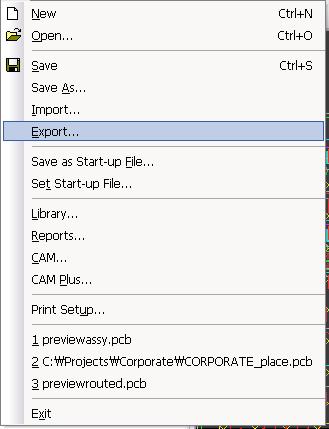
필요한 정보를 입력 후 IDF 포맷을 출력을 위하여 File –Export 메뉴를 선택하십시오.
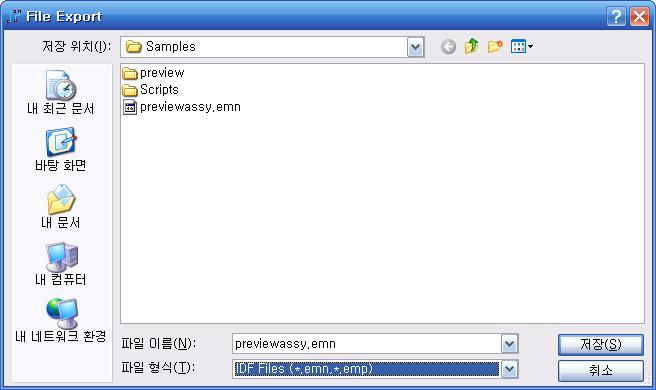
파일 형식에서 IDF File 메뉴를 선택 후 필요 시, 생성 파일 이름을 지정하십시오.
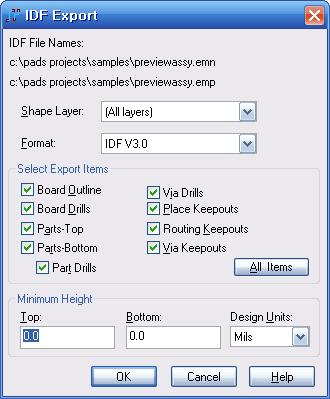
저장 버튼을 클릭하여 아래와 같이 IDF Export 대화박스가 나타납니다.
2007 이하의 버전
Shape Layer – 부품의 아웃라인이 저장된 layer를 지정. Format – 사용할 IDF 포맷을 지정 Select Export Items area •Board Outline — 보드 아웃라인, 컷 아웃, 홀 •Board Drills — 도금 상태와 드릴 직경을 포함한 마운팅 홀로 지정된 드릴 홀. •Parts-Top — 보드 top면에 배치된 부품 및 좌표 정보. •Parts-Bottom — 보드 bottom면에 배치된 부품 및 좌표 정보. •Part Drills — 드릴 직경 및 도금 상태를 포함한 부품의 핀으로 지정된 드릴 홀. Tip: IDF 2.0에서는 지원하는 않는 옵션으로 2.0의 경우는 해당 항목을 체크하지 마십시오. •Via Drills— 드릴 직경 및 도금 상태를 포함한 비아로 지정된 드릴 홀. Tip: 이 옵션은 Import의 경우 IDF 2.0에서 지원하지 않는 옵션입니다. •Place Keepouts— 높이 제한과 위치정보를 포함한 placement keepouts.
IDF 파일은 아래와 같은 정보를 포함하고 있습니다: •보드 레벨의 placement keepouts •옵션 대화박스의 Drafting 탭에서 정의된 보드 전체에 대한 top과 bottom 부품 높이 제한 •Routing Keepouts— 배선 금지 영역. Restriction: IDF 2.0에서는 사용할 수 없음. •Via Keepouts— 비아 금지 영역과 그 위치. IDF는 all layer로 지정된 keepout만을 지원. Import 시 비아 금지영역은 항상 all layer로 설정됩니다. Restriction: 이 옵션은 IDF 2.0에서는 사용하실 수 없습니다. •Top/Bottom – export 시 Geometry.Height 값이 없는 부품의 원하는 최소 높이 •Design Units – 해당 IDF 파일을 위한 디자인 유닛
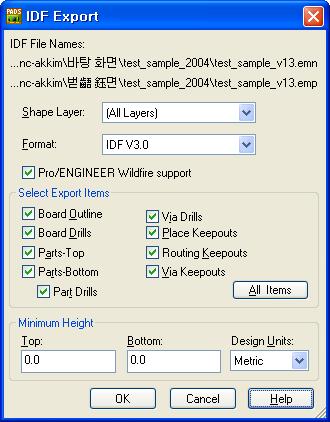
Ver.2009의 대화박스
Pro/ENGINEER Wildfire support Pro/ENGINEER Wildfire에서 illegal로 지정된 문자를 언더스코아(_)로 변경하여 주는 설정, 체크를 하지 않으면 보드 상의 모든 문자가 IDF 파일에 변경없이 추가됨.
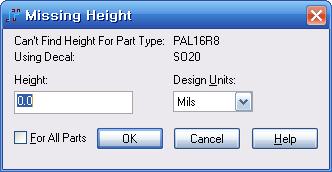
높이 값이 지정이 안되어 있는 부품은 다음과 같이 높이값을 지정하기 위한 대화박스가 나타납니다.
값을 입력 후 모든 작업이 끝나면 *.emn, *.emp 파일이 생성됩니다.
Pro-E에서의 IDF 파일 Import
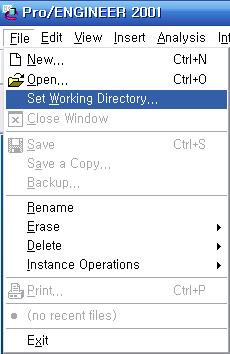
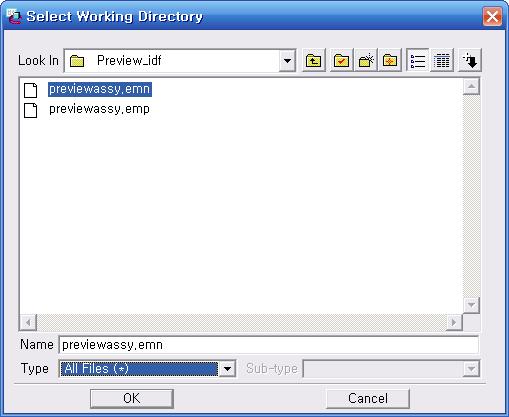
Set Working Directory…항목을 이용하여 IDF 파일이 존재하는 경로를 지정하십시오.
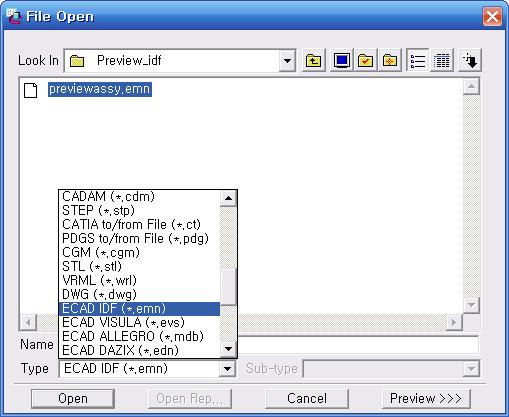
Open ECAD-idf File – open ECAD IDF를 선택 *.emn 파일을 선택하고 “ok”버튼을 클릭하십시오
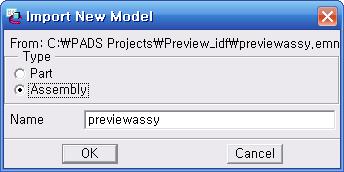
• Note : ECAD option이 있어야 IDF Import가 지원됩니다. Import New Model 대화박스에서 *.emn 정보가 Part인지 assembly인지 지정 여기서는 Assembly로 지정하십시오.
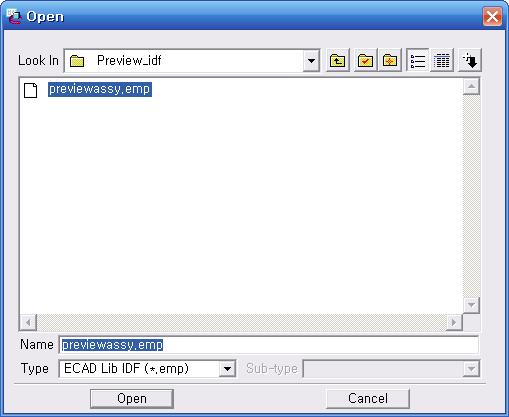
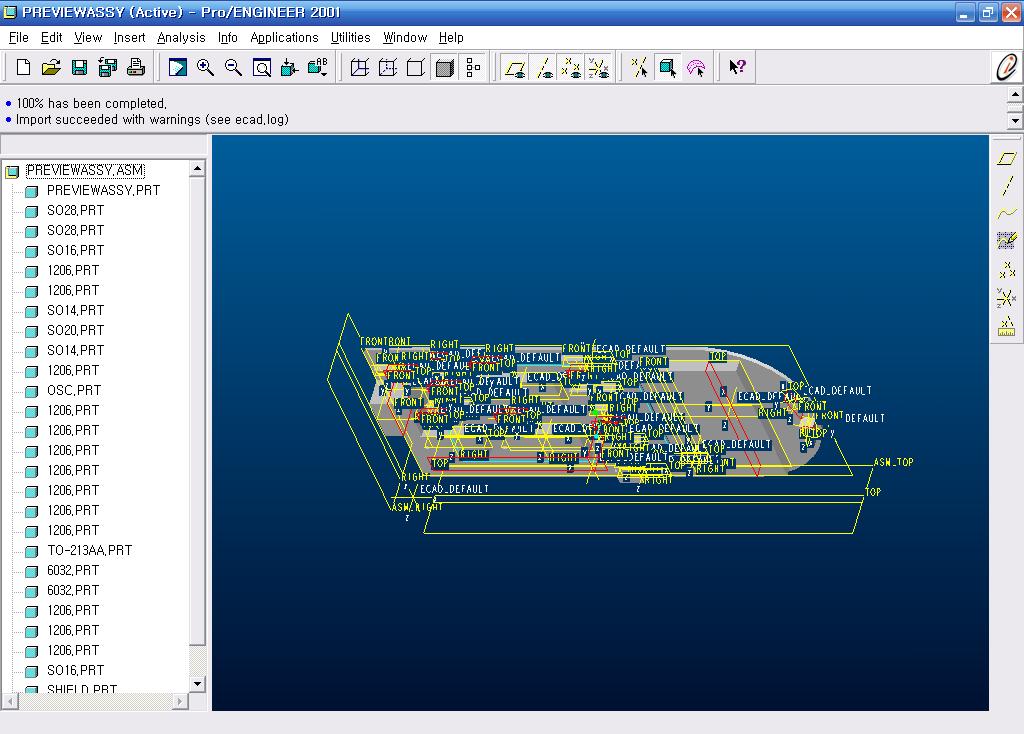
Import *.emp *.emn을 지정하는 작업이 끝나고 *.emp를 지정하는 박스가 나타나면 *.emp 파일을 지정하고 “Open” 버튼을 클릭하십시오.


등록된 댓글이 없습니다.