라이센스 | Q. Node-locked license 교체 방법(영상) - VX.2.8 이하
페이지 정보
Posted By ED&C
PADS 제품에 대해서 자세히 알고 싶은가요? 사용 중에 궁금한 점이 있으신가요?
Support를 통해서 도움을 받으세요.
PADS 제품에 대한 문의와 사용상의 질문에 대한 답변을 드리고, 사용 동영상 강좌 등의 유용한 정보들을 제공해 드립니다.
Q. 새로 발급받은 Node-locked license로 교체하는 방법을 알고 싶습니다.
A. 영상 또는 아래의 방법을 참고하여 교체하시면 됩니다.
1. 사용할 Node-locked license file을 C:\MentorGraphics\license_files 폴더에 옮겨 놓습니다.
C:\MentorGraphics 폴더에 license_files 폴더가 없는 경우는 해당 폴더를 생성합니다.
2. 파일 탐색기 창 좌측에 있는 내 PC(컴퓨터)에서 우 클릭 후, "속성"을 클릭합니다.

3. 시스템 창에서 "고급 시스템 설정"을 클릭합니다.

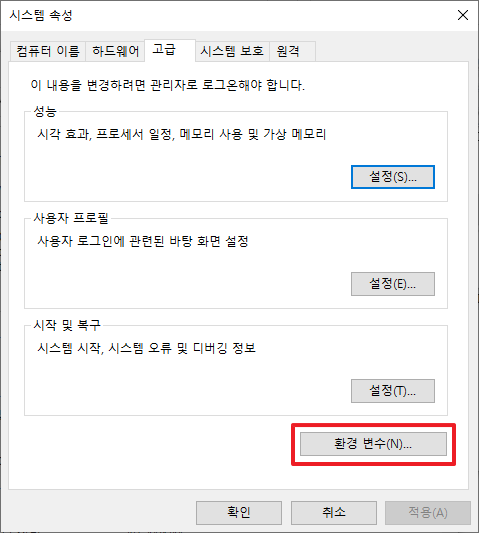
4. 시스템 속성 창에서 “환경 변수”를 클릭합니다.
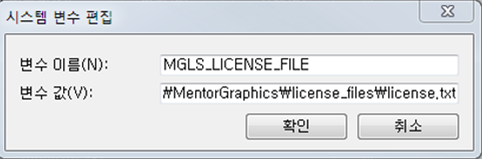
5. “MGLS_LICENSE_FILE” 시스템 변수의 변수 값에 “license file이 저장된 경로\파일명.txt”로 설정합니다.
- Win10인 경우에는 시스템 변수 편집 창에서 "파일 찾아보기" 버튼을 클릭한 후 license file을 선택합니다.

- Win 7인 경우에는 “MGLS_LICENSE_FILE” 시스템 변수의 변수값 칸에 “license file이 저장된 경로\파일명.txt”를 입력합니다.
예를 들어 C:\MentorGraphics\license_files에 license file(license.txt)이 있는 경우, 아래 그림과 같이 변수 값에 C:\MentorGraphics\license_files\license.txt를 설정합니다.